

Réponse rapide : ZArchiver Pro est la version payante (0,99 €) de l’extracteur de fichiers ZArchiver développé par ZDevs. Techniquement identique à la version gratuite — seule différence : l’icône dorée et le badge « Pro ». La version gratuite bleue suffit pour 100% des usages PPSSPP (extraire ISO, OBB, Data, Textures, SaveData).
- Play Store officiel : ZArchiver (gratuit) | ZArchiver Pro (0,99 €)
- Version actuelle : v1.0.10 — compatible Android 4.0.3 à Android 16
- Android 13/14/15 : ZArchiver → 3 points → Paramètres → Accès aux dossiers Android → accepter pour accéder à
Android/data/etAndroid/OBB/
Accès refusé ? → Paramètres → Accès aux dossiers Android → accordez l’autorisation. Si toujours bloqué → Paramètres Android → Applications → ZArchiver → Permissions → Fichiers et médias → Autoriser l’accès à tous les fichiers.
⚡ ZArchiver vs ZArchiver Pro — La seule vraie différence
La question la plus posée dans les commentaires : faut-il payer ZArchiver Pro ou la version gratuite suffit-elle ? Voici la réponse directe.
| Critère | ZArchiver (gratuit) | ZArchiver Pro (0,99 €) |
|---|---|---|
| Prix | Gratuit | 0,99 € (achat unique) |
| Extraction ZIP, RAR, 7z, ISO | ✅ Identique | ✅ Identique |
| Accès Android/data et Android/OBB | ✅ Identique | ✅ Identique |
| Compression d’archives | ✅ Identique | ✅ Identique |
| Mot de passe archives | ✅ Identique | ✅ Identique |
| Formats supportés | ✅ Identique | ✅ Identique |
| Android 13/14/15/16 | ✅ Identique | ✅ Identique |
| Publicités | Aucune (jamais eu) | Aucune |
| Icône | Bleue | Dorée |
| Soutien développeur | ❌ | ✅ Direct (ZDevs) |
| Package Android | ru.zdevs.zarchiver | ru.zdevs.zarchiverpro |
Verdict : la version gratuite de ZArchiver est fonctionnellement identique à ZArchiver Pro pour tous les usages — PPSSPP, jeux Android, fichiers OBB, Data, ISO. Téléchargez la version Pro uniquement si vous voulez soutenir le développeur ZDevs. Les deux sont disponibles sur le Play Store officiel.
📋 Fiche technique — ZArchiver Pro APK v1.0.10
| Paramètre | Détail |
|---|---|
| Nom | ZArchiver Pro |
| Version actuelle | v1.0.10 (build 101037) |
| Développeur | ZDevs |
| Taille APK | ~5,09 Mo |
| Android minimum | Android 4.0.3 (Ice Cream Sandwich) |
| Android recommandé | Android 10+ |
| Android 16 | ✅ Compatible (v1.0.10+) |
| Root requis | ❌ Non |
| Publicités | ❌ Aucune (Pro et gratuit) |
| Prix Play Store | 0,99 € (achat unique) |
| Package Pro | ru.zdevs.zarchiverpro |
| Package gratuit | ru.zdevs.zarchiver |
| Connexion internet | ❌ Non requise |
| Collecte de données | ❌ Aucune |
| Téléchargements Play Store | +100 millions |
📥 Télécharger ZArchiver Pro APK — Lien officiel Play Store
Il n’existe qu’une seule source officielle pour ZArchiver et ZArchiver Pro : le Google Play Store, publié par ZDevs. C’est la seule méthode garantissant un APK propre, sans virus, avec mises à jour automatiques.
Installation depuis le Play Store — 3 étapes
- Ouvrez le Google Play Store sur votre Android.
- Recherchez « ZArchiver » — l’application officielle est publiée par ZDevs.
- Appuyez sur Installer (gratuit) ou Acheter (Pro, 0,99 €). L’installation prend 5 à 10 secondes.
⚠️ Si vous installez un APK hors Play Store (Android 8+) : Paramètres → Applications → sélectionnez le navigateur ou gestionnaire de fichiers utilisé → Autoriser depuis cette source. Sur Android 7 : Paramètres → Sécurité → Sources inconnues → Activer. Préférez toujours le Play Store pour ZArchiver.
📱 Android 13, 14, 15 et 16 — Accès aux dossiers Android/data et OBB
Depuis Android 13, les dossiers Android/data/ et Android/OBB/ sont protégés par le système Scoped Storage. Vous ne pouvez plus y accéder depuis le gestionnaire de fichiers natif — il faut passer par ZArchiver avec une autorisation spéciale.
| Version Android | Dossier accessible sans autorisation | Dossier Android/data et OBB |
|---|---|---|
| Android 5 à 12 | ✅ Tout le stockage interne | ✅ Accès direct via gestionnaire de fichiers |
| Android 13 | ✅ Stockage interne hors Android/data | ⚠️ Autorisation ZArchiver requise |
| Android 14 | ✅ Stockage interne hors Android/data | ⚠️ Autorisation ZArchiver requise |
| Android 15 | ✅ Stockage interne hors Android/data | ⚠️ Autorisation ZArchiver requise |
| Android 16 | ✅ Stockage interne hors Android/data | ⚠️ Autorisation ZArchiver requise (v1.0.10+) |
Procédure complète — Accorder l’accès aux dossiers Android sur Android 13/14/15/16
- Ouvrez ZArchiver.
- Appuyez sur les 3 points en haut à droite → Paramètres.
- Faites défiler jusqu’à « Accès aux dossiers Android » → appuyez dessus.
- Android affiche une fenêtre de permission → appuyez sur Autoriser.
- Vous pouvez maintenant naviguer librement dans
Android/data/etAndroid/OBB/.
💡 Samsung Galaxy A14/A24/A34 Android 14 : si l’option « Accès aux dossiers Android » n’apparaît pas, allez dans Paramètres Android → Applications → ZArchiver → Permissions → Fichiers et médias → Autoriser l’accès à tous les fichiers. Relancez ZArchiver ensuite.
🔴 « Accès refusé » / « Restriction Android » — Solutions complètes
Le message « This folder has an Android access restriction » ou « Accès refusé » dans ZArchiver est l’erreur la plus fréquente sur Android 12, 13 et 14. Voici toutes les solutions selon votre situation :
| Erreur | Cause | Solution |
|---|---|---|
| « This folder has an Android access restriction » | Autorisation ZArchiver non accordée | ZArchiver → 3 points → Paramètres → Accès aux dossiers Android → Autoriser |
| « Access is denied » Android 13/14 | Permission Fichiers non complète | Paramètres → Applications → ZArchiver → Permissions → Fichiers et médias → Accès à tous les fichiers |
| « OBB access denied » Android 12 | Scoped Storage Android 12 strict | Paramètres → Confidentialité → Gestionnaire d’autorisations → Fichiers et médias → ZArchiver → Autoriser |
| Dossier Android/data vide dans ZArchiver | Application cible pas encore installée | Installez d’abord l’APK du jeu/app, puis copiez les fichiers OBB et Data |
| ZArchiver ne voit pas Android/data Samsung | MIUI / One UI restriction supplémentaire | Paramètres → Applications → ZArchiver → Stockage → Afficher les fichiers |
🎮 ZArchiver pour PPSSPP — Guide complet extraction ISO, OBB, Textures, SaveData
ZArchiver est l’outil indispensable pour installer tous les jeux PPSSPP et Android disponibles sur PlayeRoms. Voici les procédures exactes pour chaque type de fichier :
Extraire un ISO PPSSPP (.zip ou .7z vers .iso)
- ZArchiver → naviguez vers le fichier
.zipou.7ztéléchargé. - Appui long → Extraire ici.
- Déplacez le fichier
.isoobtenu vers :
Android 5 à 12 : Stockage interne / PSP / GAME /
Android 13/14/15 : /Android/data/org.ppsspp.ppsspp/files/PSP/GAME/
PPSSPP Gold     : /Android/data/org.ppsspp.ppssppgold/files/PSP/GAME/
Placer des fichiers OBB (DLS 27, GTA, jeux Android)
- ZArchiver → 3 points → Paramètres → Accès aux dossiers Android → Autoriser.
- Naviguez vers
Android / OBB /. - Créez le dossier du jeu si nécessaire (ex :
com.firsttouchgames.dls8). - Copiez-collez le contenu OBB dans ce dossier.
Placer des textures et SaveData PPSSPP
Textures (ex: Naruto Storm 4, EA FC 26) :
→ PSP / TEXTURES / [GameID ex: ULUS10582] /

SaveData (ex: Boruto, Kaguya, roster complet) :
→ PSP / SAVEDATA / [GameID-0000] /

Chemin Android 13/14/15 :
/Android/data/org.ppsspp.ppsspp/files/PSP/TEXTURES/
/Android/data/org.ppsspp.ppsspp/files/PSP/SAVEDATA/
📌 ZArchiver utilisé dans tous les guides PlayeRoms :
- PES 2026 PPSSPP — extraction ISO + FSound.dat
- EA Sports FC 26 PPSSPP — ISO + textures bleues ULUS10227
- Naruto Storm 4 PPSSPP — textures ULUS10582 + SaveData Boruto
- DLS 27 APK OBB — dossiers OBB et Data Android
- GTA San Andreas PPSSPP — ISO + chemin Android 13/14/15
⚙️ Fonctionnalités de ZArchiver Pro APK
Formats supportés — Extraction
| Format | Extraction | Création | Usage principal |
|---|---|---|---|
| ZIP | ✅ | ✅ | Archives universelles, mods PPSSPP |
| 7Z | ✅ | ✅ | Archives haute compression, ISO jeux |
| RAR / RAR5 | ✅ | ❌ | Archives protégées par mot de passe |
| TAR / TAR.GZ / TAR.BZ2 | ✅ | ✅ | Archives Linux/Mac |
| ISO | ✅ (lecture) | ❌ | Images disque PSP, CD/DVD |
| APK | ✅ | ❌ | Inspecter le contenu d’une application Android |
| BZIP2 / XZ / LZ4 | ✅ | ✅ | Archives compression avancée |
| Mot de passe | ✅ AES-256 | ✅ AES-256 | Archives protégées ISO, OBB |
Fonctionnalités clés
- ✅ Extraction partielle — extrayez un seul fichier d’une archive sans tout décompresser
- ✅ Modification sans extraction — ajoutez/supprimez des fichiers dans un ZIP directement
- ✅ Archives multi-volume — extraction de fichiers RAR.001/.002/.003 en séquence automatique
- ✅ Aperçu des fichiers — ouvrez images, textes, sons depuis l’intérieur d’une archive
- ✅ Cloud et stockage externe — Google Drive, OneDrive, Mega, cartes SD, clés USB OTG
- ✅ Mode nuit — interface sombre pour utilisation nocturne
- ✅ Aucune connexion internet — 100% offline, aucune donnée transmise
- ✅ Aucune publicité — ni dans la version gratuite ni dans la version Pro
🛠️ Comment utiliser ZArchiver — Guide complet
Extraire un fichier ZIP / RAR / 7Z
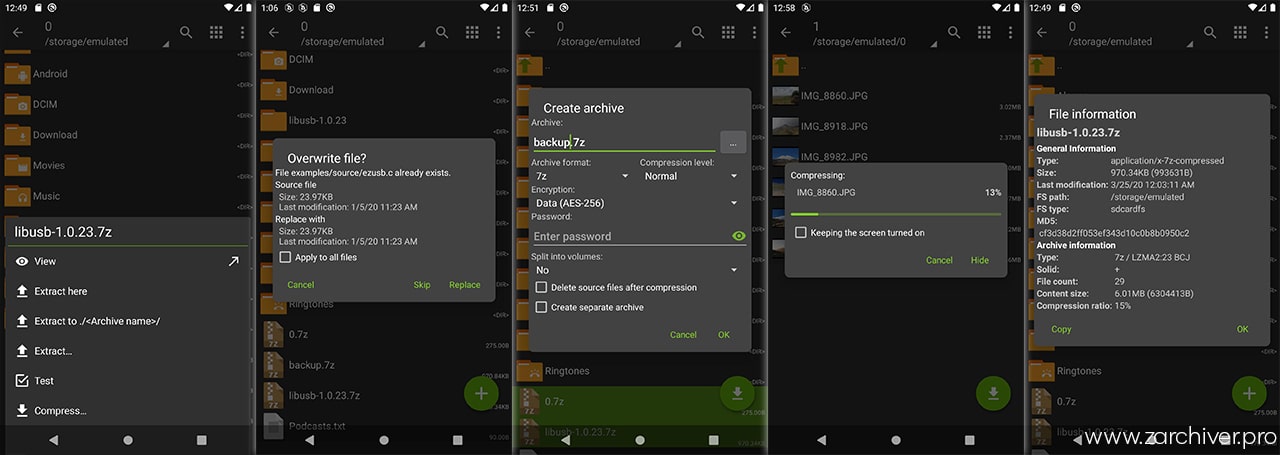
- Ouvrez ZArchiver et naviguez vers votre archive.
- Appui long sur le fichier → menu contextuel.
- Choisissez « Extraire ici » (dans le même dossier) ou « Extraire vers… » (choisissez la destination).
- Si l’archive est protégée par mot de passe → entrez-le dans la fenêtre qui apparaît.
Créer une archive ZIP / 7Z
- Naviguez vers le fichier ou dossier à compresser.
- Appui long → « Compresser ».
- Choisissez le format (ZIP recommandé pour compatibilité, 7Z pour meilleure compression).
- Optionnel : définissez un mot de passe AES-256 → OK.
Déplacer un fichier vers Android/data ou Android/OBB
- Accordez l’accès (voir section « Android 13/14/15 » ci-dessus).
- Sélectionnez le fichier ou dossier à déplacer → appui long → Couper.
- Naviguez vers la destination (
Android/OBB/ouAndroid/data/). - Appuyez sur le bouton Coller en bas de l’écran.
Ouvrir un fichier protégé par mot de passe
- Appui long sur l’archive → Extraire ici.
- ZArchiver demande le mot de passe → entrez-le et validez.
- Si le mot de passe est inconnu : vérifiez la page de téléchargement source — le mot de passe est toujours indiqué par le créateur du pack.
⚠️ ZArchiver Pro APK Mod — Risques et alternatives
Des APK « ZArchiver Pro Mod » ou « ZArchiver Pro Unlocked » circulent sur des sites tiers. Voici ce qu’il faut savoir avant de les télécharger :
| Type d’APK circulant | Contenu réel | Risque |
|---|---|---|
| ZArchiver Pro « Unlocked » hors Play Store | Souvent ZArchiver gratuit renommé — fonctionnellement identique | 🟡 Faible — mais inutile (gratuit = Pro techniquement) |
| ZArchiver Pro « Mod » avec fonctions ajoutées | Version modifiée par un tiers — inconnue | 🔴 Élevé — malwares possibles, instabilité |
| APK « ZArchiver Premium » ou « Gold » | Application tierce sans rapport avec ZDevs | 🔴 Très élevé — arnaques fréquentes |
✅ Alternative légale simple : la version gratuite officielle sur le Play Store (ru.zdevs.zarchiver) est fonctionnellement identique à ZArchiver Pro. Il n’y a aucun intérêt à télécharger un APK Mod ZArchiver — vous obtenez exactement les mêmes fonctionnalités gratuitement depuis le Play Store officiel.
🌍 ZArchiver sur smartphones africains — Compatibilité
| Appareil | Android | ZArchiver v1.0.10 | Accès Android/data | Note |
|---|---|---|---|---|
| Samsung Galaxy A34 | Android 14 | ✅ Parfait | ✅ Via Paramètres → Accès dossiers Android | — |
| Samsung Galaxy A24 | Android 14 | ✅ Parfait | ✅ Via Paramètres → Accès dossiers Android | — |
| Samsung Galaxy A14 | Android 14 | ✅ Parfait | ✅ Applications → ZArchiver → Stockage → Afficher fichiers | One UI |
| Tecno Camon 30 | Android 14 | ✅ Parfait | ✅ Via Paramètres → Accès dossiers Android | — |
| Tecno Spark 20C | Android 14 | ✅ Parfait | ✅ Via Paramètres → Accès dossiers Android | — |
| Infinix Note 30 | Android 13 | ✅ Parfait | ✅ Via Paramètres → Accès dossiers Android | — |
| Infinix Hot 40i | Android 13 | ✅ Parfait | ✅ Via Paramètres → Accès dossiers Android | — |
| Redmi Note 12 | Android 13 | ✅ Parfait | ✅ Via Paramètres → Accès dossiers Android | — |
| itel P40 | Android 12 | ✅ Parfait | ✅ Accès direct | — |
| itel A70 | Android 12 | ✅ Parfait | ✅ Accès direct | — |
❓ FAQ — ZArchiver Pro APK Android
ZArchiver est-il gratuit ?
Oui — la version standard ZArchiver est totalement gratuite sur le Play Store, sans publicité et sans fonctionnalité manquante. ZArchiver Pro (0,99 €) est identique fonctionnellement — l’achat sert uniquement à soutenir le développeur ZDevs.
Pourquoi ZArchiver ne marche pas sur Android 13/14 ?
ZArchiver fonctionne mais nécessite une autorisation supplémentaire pour accéder aux dossiers Android/data et Android/OBB depuis Android 13. Allez dans ZArchiver → 3 points → Paramètres → Accès aux dossiers Android → Autoriser. Si le problème persiste : Paramètres Android → Applications → ZArchiver → Permissions → Fichiers et médias → Accès à tous les fichiers.
ZArchiver peut-il ouvrir des fichiers RAR protégés par mot de passe ?
Oui — appui long sur l’archive → Extraire ici → entrez le mot de passe dans la fenêtre qui apparaît. ZArchiver supporte le chiffrement AES-256 pour les archives ZIP et 7Z. Pour les RAR, il supporte l’extraction mais pas la création.
ZArchiver fonctionne-t-il sur Android 15 et 16 ?
Oui — la version v1.0.10 est compatible Android 16. La procédure d’accès aux dossiers protégés est identique à Android 13/14 : ZArchiver → Paramètres → Accès aux dossiers Android → Autoriser.
ZArchiver fonctionne-t-il sur PC ?
ZArchiver est une application Android uniquement. Sur PC, utilisez 7-Zip (gratuit, open source) ou WinRAR pour les mêmes fonctionnalités. ZArchiver peut être utilisé sur PC via un émulateur Android (BlueStacks, LDPlayer).
Comment extraire un fichier dans un dossier spécifique avec ZArchiver ?
Appui long sur l’archive → « Extraire vers… » (et non « Extraire ici ») → naviguez vers la destination souhaitée → appuyez sur le bouton d’extraction en bas de l’écran.
ZArchiver nécessite-t-il un root Android ?
Non. ZArchiver fonctionne parfaitement sans root sur tous les appareils Android 4.0.3+. Depuis Android 13, il requiert une autorisation d’accès spéciale pour les dossiers protégés (Android/data, Android/OBB) — mais aucun root n’est nécessaire.
Quelle est la différence entre « Extraire ici » et « Extraire vers… » ?
Extraire ici décompresse les fichiers dans le même dossier que l’archive. Extraire vers… vous laisse choisir la destination — utile pour placer directement les fichiers dans PSP/GAME/ ou Android/OBB/ sans étape intermédiaire.
🔗 Voir aussi sur PlayeRoms — Guides utilisant ZArchiver
⚽ Jeux Football PPSSPP
- PES 2026 PPSSPP ISO — Commentaire Français & Caméra PS5 — ISO + FSound.dat via ZArchiver
- EA Sports FC 26 PPSSPP ISO — Commentaire Français — textures ULUS10227 via ZArchiver
- eFootball PES 2027 PPSSPP ISO — SoundDog.dat + ISO via ZArchiver
- FIFA 2027 PPSSPP ISO — 4K Camera — ISO + shader via ZArchiver
🥷 Jeux Action PPSSPP
- Naruto Storm 4 PPSSPP ISO — Textures HD & SaveData Boruto — textures ULUS10582 + SaveData via ZArchiver
- GTA San Andreas & Liberty City Stories PPSSPP — ISO GTA via ZArchiver
📱 Jeux Android APK OBB
- Dream League Soccer 2027 (DLS 27) APK OBB — dossiers OBB et Data via ZArchiver
- FIFA 16 Mod FC 27 APK OBB Data — OBB Android via ZArchiver
🎮 Émulateur PPSSPP
- PPSSPP Gold APK — Émulateur PSP Android — émulateur requis pour tous les jeux PPSSPP ISO
📚 Sources officielles
- ZArchiver — Google Play Store (officiel, gratuit)
- ZArchiver Pro — Google Play Store (officiel, 0,99 €)
- zarchiver.pro — site officiel ZArchiver
- 7-Zip — alternative PC gratuite et open source
🔗 Guides complémentaires — Extraction de fichiers Android
📎 243android.com — Guide technique extraction OBB pour tous les jeux Android
📎 gamegenial.net — Tutoriel ZArchiver complet sur gamegenial.net

3 commentaires
C’est vraiment cool ce jeu!!
Ces trés bien
Cool 😎